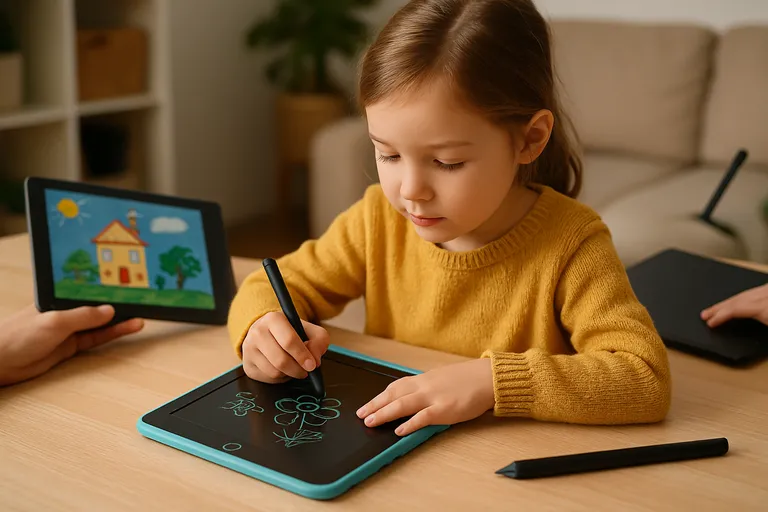
Van krabbels naar kunst: kies een kindvriendelijke tekentablet die meegroeit
Van krabbels naar kunst: kies een kindvriendelijke tekentablet die meegroeit
Ontdek welke teken tablet kind het beste past, met heldere vergelijkingen, kooptips en praktische oefeningen; stimuleer creativiteit en schoolwerk.
Op zoek naar een kindvriendelijke tekentablet die met je kind meegroeit? Je leest welke soorten er zijn (zonder scherm, met scherm of tablet met stylus), waar je op let (drukgevoeligheid, tilt, palm rejection, compatibiliteit en ergonomie) en welk formaat past bij leeftijd en doelen. Met budgettips, praktische instellingen, oefeningen en veelvoorkomende valkuilen geef je creativiteit én schoolwerk meteen een boost.
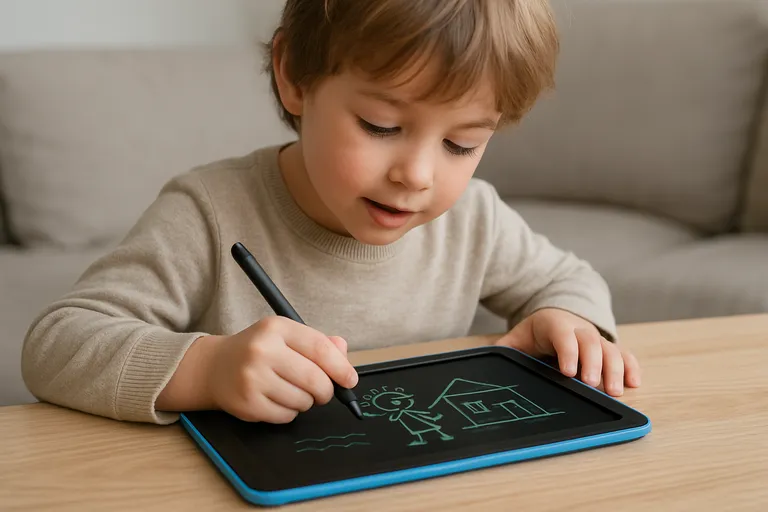
Wat is een tekentablet voor kinderen
Een tekentablet voor kinderen is een digitaal tekenbord waarmee je kind met een speciale pen direct op een oppervlak kan tekenen en schilderen, en waarbij elke pennestreek als lijn of penseelstrook op het scherm verschijnt. Bij een tablet zonder scherm kijk je naar een monitor terwijl je op het bord tekent; bij een tablet met scherm werk je rechtstreeks op het display. Veel moderne tablets met stylus, zoals sommige iPads of Android-tablets, combineren beide in één apparaat. De pen is drukgevoelig, wat betekent dat lichte druk dunne lijnen geeft en hardere druk dikkere lijnen oplevert; vaak herkent de pen ook kanteling voor natuurlijk schaduwen. Palm rejection zorgt ervoor dat het scherm de handpalm negeert terwijl je tekent, zodat je ontspannen kunt steunen zonder ongewenste vlekken.
Voor kinderen is dit ideaal om creativiteit te ontwikkelen, maar ook om motoriek, hand-oogcoördinatie en verbeelding te versterken. Daarnaast kun je er huiswerkprojecten mee verrijken, zoals posters, presentaties of schetsen voor techniek en ontwerpen. De meeste kindvriendelijke modellen zijn robuust, hebben verwisselbare penpuntjes (nibs) en eenvoudige software met duidelijke borstels en lagen, zodat je snel resultaat ziet. Of je nu een beginner begeleidt of een jonge fanatieke tekenaar stimuleert, een tekentablet biedt een speelse, moderne manier om kunst te maken zonder stapels papier en met eindeloos veel undo-mogelijkheden.
Hoe het werkt: pen, drukniveaus en palm rejection
Een tekentablet werkt met een digitale pen die je bewegingen en druk vertaalt naar lijnen op het scherm. De pen is meestal batterijloos en communiceert draadloos met het tablet, zodat je zonder vertraging kunt tekenen. Drukniveaus bepalen hoe dik, donker of doorzichtig je lijn wordt: lichte druk geeft een fijn lijntje, extra druk zorgt voor een brede of krachtigere streek. Veel pennen herkennen ook kanteling (tilt), waardoor schaduwen en arceringen natuurlijk aanvoelen, net als bij een potlood op papier.
Palm rejection betekent dat het scherm je handpalm negeert terwijl je tekent, zodat je ontspannen kunt steunen zonder ongewenste strepen. In de instellingen kun je de penrespons aanpassen, zoals gevoeligheid en knoppenfuncties, zodat je kind sneller controle krijgt en intuïtiever leert schetsen, inkten en kleuren.
Voor wie het geschikt is (leeftijden en niveaus)
Een tekentablet is geschikt voor vrijwel elke leeftijd en elk niveau, zolang je het apparaat afstemt op wat je kind nodig heeft. Kleuters en jonge basisschoolkinderen profiteren van eenvoudige, robuuste tablets met een duidelijke pen en speelse apps, waarbij drukniveaus minder belangrijk zijn dan stevigheid en grote knoppen. Vanaf ongeveer 8 jaar groeit de behoefte aan nauwkeurigheid en kun je denken aan meer drukniveaus, een iets groter tekenoppervlak en basisfuncties zoals lagen.
Voor tieners en fanatieke tekenaars zijn een hogere resolutie, tilt-herkenning, lage latency en programmeerbare sneltoetsen fijn om te schetsen, inkten en kleuren. Links- of rechtshandig maakt niet uit, en met profielen en ouderlijk toezicht stem je de ervaring af op leeftijd, aandachtspanne en creatieve doelen.
Voordelen voor creativiteit en schoolwerk
Een tekentablet geeft je kind een veilige speelruimte om te experimenteren zonder papierverlies: met undo, lagen en eindeloze kleuren probeer je snel nieuwe ideeën uit en groei je in techniek, kleurgebruik en compositie. De pen voelt natuurlijk aan, waardoor schetsen, inkten en schilderen vloeiend gaan en de fijne motoriek en concentratie verbeteren. Voor schoolwerk maak je in een handomdraai duidelijke posters, presentaties, stripjes of infographics, en teken je schema’s, mindmaps, grafieken en diagrammen die lastige stof meteen visueel maken.
Notities kun je combineren met schetsen en screenshots, zodat huiswerk overzichtelijk blijft. Bestanden deel je eenvoudig met klasgenoten of docenten, en je bouwt gaandeweg een digitaal portfolio op dat motivatie geeft en voortgang zichtbaar maakt.
[TIP] Tip: Kies een duurzaam model met matte schermbeschermer en grote, vervangbare penpunten.

Soorten tekentablets en wanneer je welke kiest
Onderstaande tabel vergelijkt de drie hoofdtypes tekentablets voor kinderen en laat zien wanneer je welke kiest op basis van leeftijd, gebruik en budget.
| Type | Wanneer kiezen (leeftijd & gebruik) | Pluspunten | Minpunten |
|---|---|---|---|
| Zonder scherm (graphics tablet) | Vanaf ±7 jaar; beginners met pc/laptop; thuisgebruik en tekenen oefenen met klein budget. | Meest betaalbaar; robuust en licht; vaak 4096-8192 drukniveaus; lage latentie; pen vaak zonder batterij. | Kijken naar monitor terwijl je tekent (wenperiode); werkt alleen met computer; minder mobiel. |
| Met scherm (pen display) | Vanaf ±10-12 jaar; kind wil “echt” op het scherm tekenen; serieuze hobby (illustratie/animatie); pc/laptop beschikbaar. | Intuïtief: direct op het beeld tekenen; hoge precisie met druk/tilt; kleuren en lijnen meteen zichtbaar. | Duurder; kwetsbaarder; vereist kabels/voeding en computer; mogelijk kalibratie/parallax en reflecties. |
| Tablet met stylus (iPad/Android/Chromebook) | Vanaf ±5 jaar; all-in-one voor tekenen én school; onderweg en op de bank; veel apps gewenst. | Standalone en mobiel; goede palm rejection; veel kinder- en tekenapps; ook voor notities en huiswerk. | Hogere prijs (stylus soms apart); glasachtig oppervlak kan glad zijn; geen desktopsoftware; afleiding en batterijbeheer. |
Kort gezegd: kies een graphics tablet voor een betaalbare start, een pen display voor oudere, gemotiveerde tekenaars, en een tablet met stylus als je een veelzijdige alles-in-één oplossing wilt voor tekenen én school.
Grofweg zijn er drie opties. Een tekentablet zonder scherm (graphics tablet) koppel je aan een laptop of pc en teken je op een vlak oppervlak terwijl je op de monitor kijkt. Dit is betaalbaar, stevig en perfect om basisvaardigheden te leren, maar het vraagt wat hand-oogcoördinatie. Een tekentablet met scherm (pen display) laat je direct op het display tekenen, wat natuurlijker voelt en ideaal is voor kinderen die snel willen groeien in schetsen, inkten en kleuren; reken wel op een hogere prijs en iets meer kwetsbaarheid.
Een tablet met stylus (bijv. iPad, Android of Chromebook) is een all-in-one: je tekent, leert en speelt op hetzelfde apparaat, met veel creatieve apps en superhandige mobiliteit voor onderweg of in de klas. Kies voor een graphics tablet als je een klein budget hebt en al een computer gebruikt, voor een pen display als je maximale tekenprecisie en motivatie wilt, en voor een tablet met stylus als je veelzijdigheid en schooltaken wilt combineren met creativiteit.
Zonder scherm (graphics tablet) – plus- en minpunten
Een graphics tablet is vaak de meest betaalbare en robuuste keuze om te starten. Je tekent met een batterijloze pen op een vlak oppervlak terwijl je op de monitor kijkt, wat zorgt voor lage vertraging, nauwkeurige invoer en weinig onderhoud. Het tablet is licht, compact, past makkelijk in een schooltas en biedt vaak programmeerbare knoppen voor sneltoetsen, zodat je tempo en workflow toenemen.
De keerzijde: je hebt altijd een laptop of pc nodig en de hand-oogcoördinatie vraagt even gewenning, vooral bij jongere kinderen. Kabels en drivers kunnen soms wat gedoe geven, en de tekenervaring voelt minder direct dan op een scherm. De kleurbeleving hangt volledig af van je monitor, dus goed schermbeheer blijft belangrijk.
Met scherm (pen display) – plus- en minpunten
Een pen display laat je direct op het scherm tekenen, waardoor de hand-oogcoördinatie meteen goed zit en de overstap vanaf papier supernatuurlijk voelt. Dat motiveert en versnelt het leren van schetsen, inkten en kleuren. Modellen met gelamineerd scherm en matte, geëtste glaslaag verminderen parallax en geven een papierachtige weerstand, terwijl lage latency en hoge drukniveaus voor precieze lijnen zorgen.
Tegelijk zijn er aandachtspunten: een pen display is duurder, kwetsbaarder en meestal afhankelijk van een laptop of pc met kabels en voeding. Het scherm kan warmte en reflecties geven, penpunten slijten sneller en je moet soms kalibreren of drivers bijwerken. Let op formaat en ergonomie; een verstelbare standaard en goede zithouding voorkomen nek- en oogvermoeidheid bij langere sessies.
Tablet met stylus (Ipad/Android/Chromebook) – plus- en minpunten
Een tablet met stylus is een alles-in-één oplossing: je tekent, leert en speelt op hetzelfde apparaat, start direct zonder kabels of drivers en hebt keuze uit talloze creatieve apps. Palm rejection en lage latency maken tekenen soepel, terwijl je met camera en microfoon makkelijk werk documenteert of lesmateriaal combineert met schetsen. Cloudopslag en ouderlijk toezicht helpen je alles overzichtelijk en veilig te houden, en onderweg werken is superhandig.
Er zijn ook minpunten: de stylus moet je vaak apart kopen en opladen, het glas kan glad aanvoelen zonder matte screenprotector, en het OS beperkt soms geavanceerde desktopfuncties. Het scherm is kwetsbaarder dan een graphics tablet, afleiding door apps ligt op de loer, en goede hoezen of standaarden zijn essentieel voor ergonomie.
[TIP] Tip: Kies goedkoop, robuust pen-tablet met batterijloze stylus voor jonge kinderen.

Hoe kies je de beste tekentablet voor je kind
Begin bij leeftijd en doel: voor jonge kinderen is een compact, robuust graphics tablet (ongeveer A5/7-10 inch) met eenvoudige apps vaak het meest praktisch; voor tieners werkt een groter oppervlak (12-13 inch) of een pen display motiverend omdat je direct op het scherm tekent. Check de specificaties: voldoende drukniveaus (4.096 of 8.192), stabiele drivers, lage latency en bij voorkeur tilt-ondersteuning voor natuurlijk schaduwen. Bij pen displays let je op schermkwaliteit (gelamineerd, matte toplaag, resolutie) en een verstelbare standaard voor een fijne houding.
Kies een pen die prettig in de hand ligt, liefst batterijloos met vervangbare penpunten. Let op compatibiliteit met je systeem (Windows, macOS, ChromeOS) of, bij tablets, op stylusondersteuning zoals Apple Pencil of USI en de tekenapps die je kind wil gebruiken. Reken in je budget ook stylus, hoes, screenprotector en eventueel betaalde software mee. Praktisch detail: een goede garantie, makkelijk verkrijgbare nibs en duidelijke handleidingen maken het instellen soepel, zodat je kind snel met plezier aan de slag gaat.
Belangrijke specificaties en ergonomie
Let bij specificaties op een actief tekenoppervlak dat past bij de leeftijd en bureauplek, voldoende drukniveaus (4.096 of 8.192) voor nuance, tilt-ondersteuning voor natuurlijk schaduwen en lage latency zodat lijnen direct volgen. Bij een pen display tellen ook een gelamineerd scherm (minder parallax), een matte toplaag voor papierachtige grip en voldoende helderheid zonder storende reflecties. De pen zelf is cruciaal: kies een comfortabele diameter en gewicht, een batterijloos model met verwisselbare penpunten en een fijne textuur voor controle.
Ergonomie maakt het verschil: een verstelbare standaard of hoes voor de juiste werkhoek, een lage bureaustelhoogte, goede kabelgeleiding, links/rechtshandige modi en betrouwbare palm rejection voorkomen verkramping en fouten. Zo tekent je kind langer ontspannen en met meer precisie.
Compatibiliteit en software
Controleer eerst of het tekentablet goed samenwerkt met je systeem: drivers voor Windows en macOS, of officiële ondersteuning voor ChromeOS. Bij tablets met stylus kijk je naar iPadOS, Android of ChromeOS én het pennensysteem (Apple Pencil of USI) zodat druk, tilt en palm rejection in je favoriete apps werken. Check welke tekenapps beschikbaar zijn en of ze laagdrempelig zijn voor je kind, met lagen, penselen en export naar PSD, PNG, JPG, PDF of SVG.
Let op updates en stabiliteit van drivers, penknoppen-instellingen, linkshandige modus en schermkalibratie. Handig zijn cloudkoppelingen (Drive, OneDrive), offline werken voor focus, en duidelijke ouderlijke instellingen. Neem licentiekosten of in-app aankopen mee in je budget, zodat je zonder verrassingen soepel kunt tekenen en delen.
Budget, prijs-kwaliteit en garantie
Bepaal eerst je budget op basis van het type: een graphics tablet is vaak de goedkoopste start (grofweg 40-120), een pen display zit hoger door het scherm (circa 200-600+) en een tablet met stylus is meestal het duurst. Kijk naar prijs-kwaliteit waar het telt: een stabiele driver, een goede pen met hoge drukniveaus, lage latency en bij pen displays een gelamineerd, mat scherm wegen zwaarder dan alleen resolutie.
Reken verborgen kosten mee: losse stylus, extra penpunten, kabels, standaard, hoes, screenprotector en eventuele app- of licentiekosten. Check garantie en service: wettelijke garantie in de EU is doorgaans 2 jaar, maar kijk ook naar support, pick-up-and-return en makkelijk verkrijgbare nibs. Bundels, studentkortingen of refurbished modellen kunnen veel waarde bieden zonder in te leveren op ervaring.
[TIP] Tip: Controleer compatibiliteit, 2048+ drukniveaus, stevige pen, valbestendige hoes.
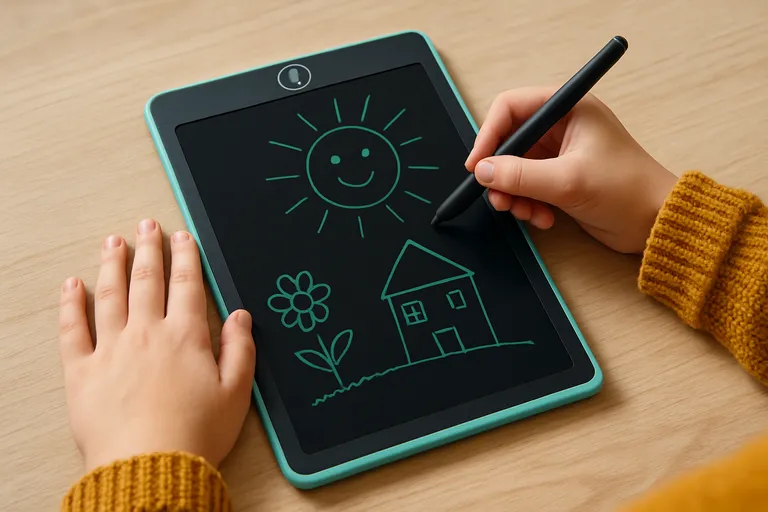
Praktische tips voor een vliegende start
Met deze praktische stappen start je kind vlot en met plezier op een tekentablet. Zo voorkom je frustratie en bouw je vanaf dag één goede gewoontes op.
- Instellen, profielen en ouderlijk toezicht: installeer drivers/updates, kalibreer de pen en pas de drukcurve aan; map het tekengebied logisch aan het scherm; stel sneltoetsen in voor undo, gum, zoomen en roteren; activeer palm rejection, kies links- of rechtshandige modus en wijs penknoppen toe aan tools die je kind vaak gebruikt. Denk aan ergonomie: matte screenprotector of geëtste toplaag voor grip, tablet op 20-30 graden, stoel- en bureaustelhoogte op ellebooghoogte. Richt een kinderprofiel in met schermtijd en app-limieten, zet “offline werken” aan voor focus en gebruik een vaste mapstructuur met automatische cloudback-up/versiebeheer.
- Oefeningen en mini-projecten per leeftijd: 4-6 jaar – korte warming-ups (rechte lijnen, cirkels, kleurvlakken), eenvoudige kleurplaten en stickers maken; 7-9 jaar – contouren natekenen, basislagen, simpele collages of een digitaal verjaardagskaartje; 10-12 jaar – schaduw en perspectief oefenen, brush-variaties, een mini-strip of game-avatar ontwerpen; 13+ – character design, inken en kleuren, texturen en korte animatics. Houd sessies kort (10-20 min), sluit af met een mini-project en bewaar favorieten in een “Portfolio”-map.
- Veelgemaakte fouten en hoe je ze voorkomt: onjuiste kalibratie/latency -> update drivers/kabels en verfijn de drukcurve; te glad scherm -> gebruik een matte protector; slechte houding -> zet een standaard op 20-30 graden en check zithoogte; te snel te complex -> begin met beperkte brushes en kleine doelen; rommelige bestanden -> vaste naamgeving (datum_titel_versie) en automatische back-up; afleiding -> meldingen uit en app-blokkades aan; versleten penpunten -> houd reserve nibs paraat en vervang bij een platte kant. Plan micropauzes (bijv. 20-20-20-regel) om polsen en ogen te sparen.
Begin klein, vier elke stap en laat je kind meebeslissen over projecten. Zo groeien vaardigheid en motivatie met elke tekening.
Instellen, profielen en ouderlijk toezicht
Begin met een eigen gebruikersprofiel voor je kind op de computer of tablet, zodat instellingen, sneltoetsen en bestanden netjes gescheiden blijven. Kalibreer de pen en stel de drukcurve en knoppen per profiel af, bijvoorbeeld één set voor schetsen en één voor kleuren. Schakel ouderlijk toezicht in: stel schermtijd in met vaste blokken, beperk meldingen, blokkeer afleidende apps en sta alleen teken- en schoolapps toe.
Zet webfilters aan en beperk in-app aankopen, zodat je kind veilig en zonder verrassingen werkt. Kies een vaste opslagmap met automatische back-up naar een cloudaccount dat jij beheert, en leer je kind hoe je projecten versieert. Zo combineer je creatieve vrijheid met structuur, en houd je het tekenen veilig, overzichtelijk en motiverend.
Oefeningen en mini-projecten per leeftijd
Stem oefeningen af op leeftijd en niveau zodat je kind groeit zonder te worden overspoeld. Voor kleuters draait het om simpele lijnen, vormen en kleurvakken; laat ze traceren over dikke contouren en maak samen stickers of een kleine ansichtkaart. Rond 7-9 jaar werken contouren en silhouetten goed, introduceer lagen en een symmetriehulp voor mandala’s, en probeer een micro-animatie van 3-5 frames. Tussen 10-12 jaar kun je éénpuntsperspectief, eenvoudige schaduw en materiaalstudies toevoegen; laat een strip van drie panelen, een icoonset voor school of een kleine gamesprite maken.
Voor 13+ zijn karakterdesign, fanart, belichtingsoefeningen en tweepuntsperspectief mooie uitdagingen, met projecten zoals een poster of mini-portfolio. Werk met korte tijdslimieten, reflecteer op wat beter kan en vier elk resultaat, zodat plezier en vooruitgang hand in hand gaan.
Veelgemaakte fouten en hoe je ze voorkomt
Een veelgemaakte fout is te hard drukken met de pen, waardoor lijnen haperen en penpunten snel slijten; zet de drukcurve lichter en laat je kind ontspannen tekenen. Sla ook de warm-up niet over: een paar minuten lijnen en cirkels maakt meteen verschil. Vergeet palm rejection en linkshandige modus niet, anders registreert het scherm onbedoelde aanrakingen. Een te glad scherm of versleten penpunt geeft weinig controle, dus gebruik een matte protector en vervang tijdig nibs.
Slechte houding leidt tot pijn; stel de werkhoek in, zet het tablet dicht bij de rand en plan pauzes. Tot slot: update drivers, maak automatische back-ups en beperk het eindeloos wisselen van brushes en lagen, zodat focus en plezier behouden blijven.
Veelgestelde vragen over teken tablet kind
Wat is het belangrijkste om te weten over teken tablet kind?
Een kindvriendelijk tekentablet laat kinderen digitaal tekenen met een pen met drukniveaus en soms palm rejection. Geschikt vanaf ongeveer 5-6 jaar; stimuleert creativiteit, fijne motoriek en schoolwerk (presentaties, notities), zonder rommelige materialen.
Hoe begin je het beste met teken tablet kind?
Kies een passend type (zonder scherm, met scherm, of tablet met stylus) én formaat. Installeer drivers/apps, maak kinderprofielen, activeer ouderlijk toezicht. Stel pen-druk en palm rejection af, check compatibiliteit. Start met speelse oefeningen en mini-projecten.
Wat zijn veelgemaakte fouten bij teken tablet kind?
Te snel een te groot of verkeerd type kiezen, geen compatibiliteit checken, drivers niet updaten, ergonomie negeren (pen greep, houding, pauzes), en zonder ouderlijk toezicht. Voorkom dit met proeftekenen, tijdsafspraken, kalibratie en eenvoudige, leeftijdsgerichte apps.